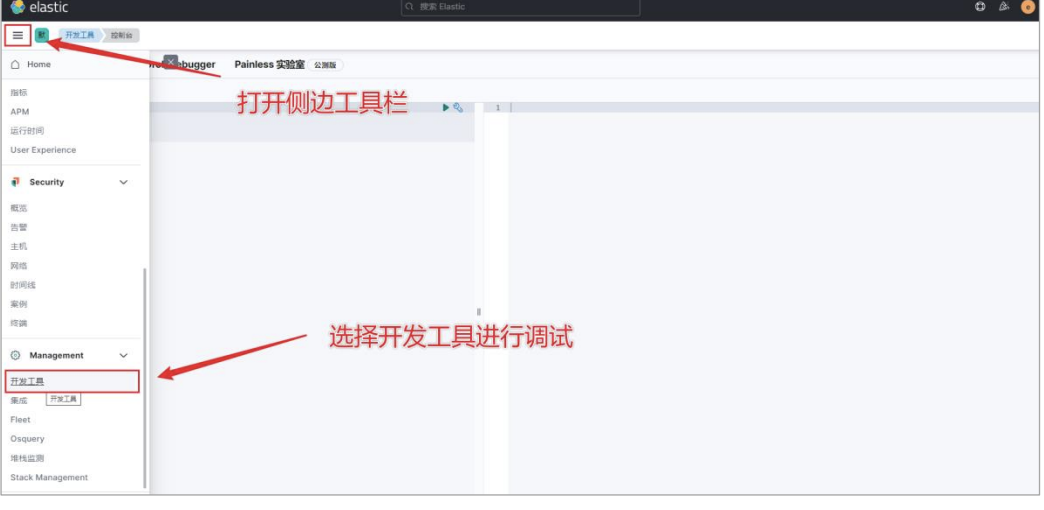
Kibana 安装&使用
本章是根据尚硅谷教学视频编写 [https://www.bilibili.com/video/BV1hh411D7sb/?spm\_id\_from=333.337.search-card.all.click\&vd\_source=c2c3977953334eb68fd28f89418ceaa6](
Elasticsearch 的开源分析可视化工具,与存储在 Elasticsearch 中的数据进行交互
下载软件
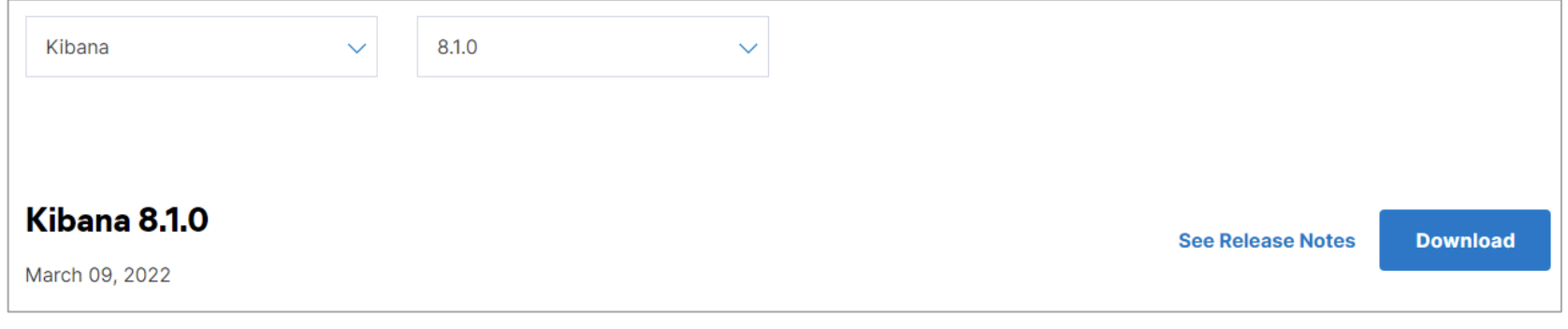
Elasticsearch 下载的版本是 8.1.0,这里我们选择同样的 8.1.0 版本
下载地址:https://www.elastic.co/cn/downloads/past-releases#kibana
安装软件
本课程着重讲解新版 ES 软件的特性及应用,所以对应的 Kibana 也采用 linux 集群配置。
将压缩包 kibana-8.1.0-linux-x86_64.tar.gz 上传到虚拟机中
解压缩文件到自定义路径,笔者解压路径为:/opt/module,解压后,软件路径为:/opt/module/kibana-8.1.0
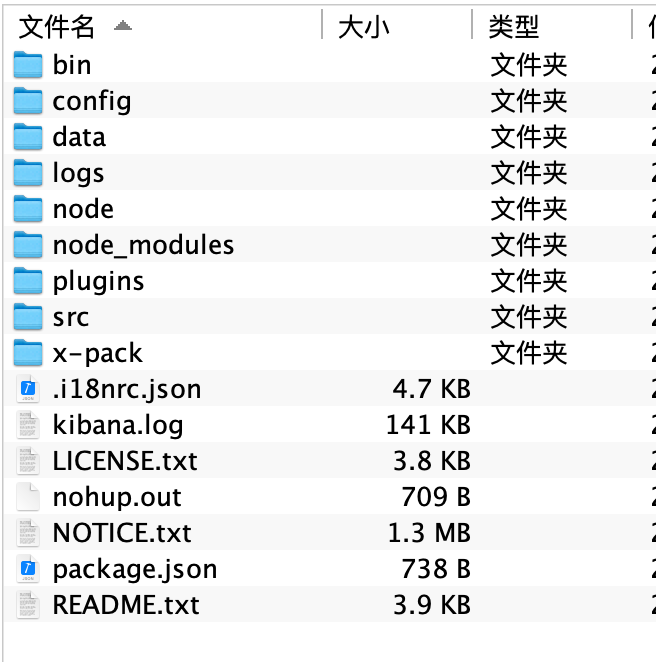
bash# 切换目录 cd software # 解压缩 tar -zxvf kibana-8.1.0-linux-x86_64.tar.gz -C /opt/module解压后的 kibana 的目录结构如下:
给 Kibana 生成证书文件
bash# 在 ES 服务器中生成证书,输入回车即可 cd /opt/module/elasticsearch-8.1.0 bin/elasticsearch-certutil csr -name kibana -dns linux1 # 解压文件 unzip csr-bundle.zip # 将解压后的文件移动到 kibana 的 config 目录中 mv kibana.csr kibana.key /opt/module/kibana-8.1.0/config/ # 生成 crt 文件 openssl x509 -req -in kibana.csr -signkey kibana.key -out kibana.crt修改配置文件:kibana.yml
bash# 服务端口 server.port: 5601 # 服务主机名 server.host: "linux1" # 国际化 - 中文 i18n.locale: "zh-CN" # ES 服务主机地址 elasticsearch.hosts: ["https://linux1:9200"] # 访问 ES 服务的账号密码 elasticsearch.username: "kibana" elasticsearch.password: "fnqIYLQGv81iyW5nWeZ-" elasticsearch.ssl.verificationMode: none elasticsearch.ssl.certificateAuthorities: [ "/opt/module/elasticsearch-8.1.0/config/certs/elasticsearch-ca.pem" ] server.ssl.enabled: true server.ssl.certificate: /opt/module/kibana-8.1.0/config/kibana.crt server.ssl.key: /opt/module/kibana-8.1.0/config/kibana.key修改软件目录拥有者
bash# 切换目录 chown -R es:es /opt/module/kibana-8.1.0/切换用户,启动软件
bash# 切换用户 su es # 启动软件 bin/kibana # 也可以后台启动 nohup /opt/module/kibana-8.1.0/bin/kibana >kibana.log 2>&1 &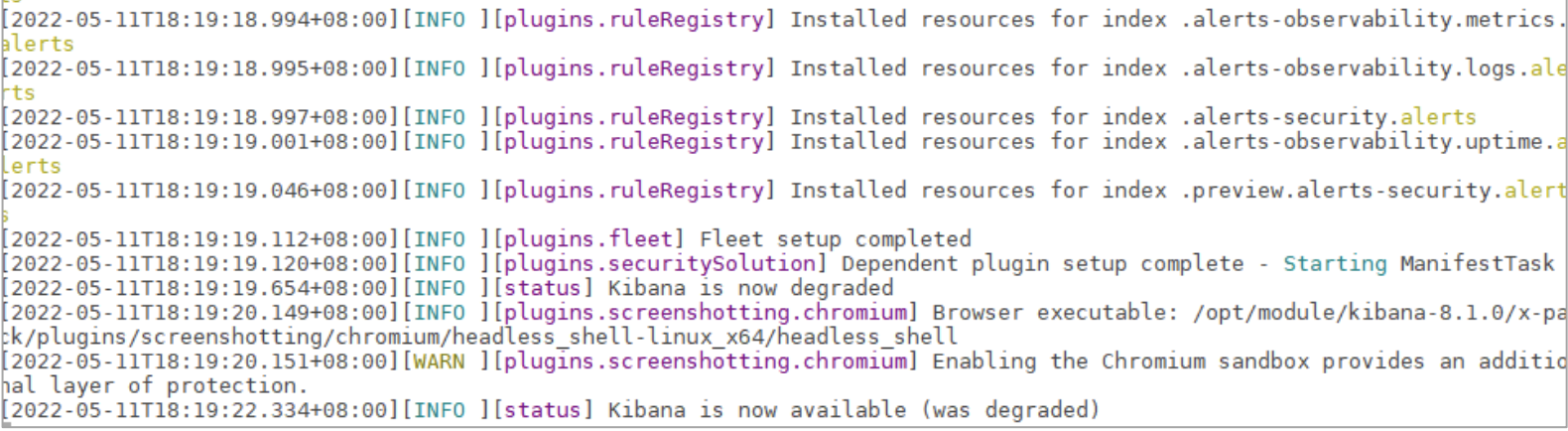
打开浏览器,输入访问地址:https://linux1:5601
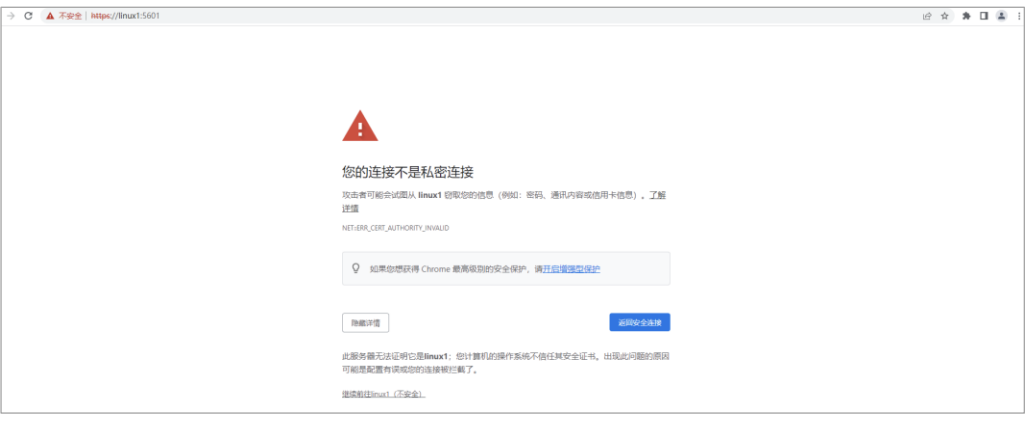
输入 elastic 账号和密码即可访问