
在 Windows 上安装 PostgreSQL 14
在本文中,我们带您在 Windows 上逐步安装 PostgreSQL 14。
PostgreSQL 是一个跨平台的数据库管理系统,能运行与 Unix, Linux, MacOS, Windows 等平台上。本文将在 Windows 10 上安装 PostgreSQL 14。
下载 PostgreSQL 14
要下载 PostgreSQL 14 安装程序,请到官方下载页面:https://content-www.enterprisedb.com/downloads/postgresql。
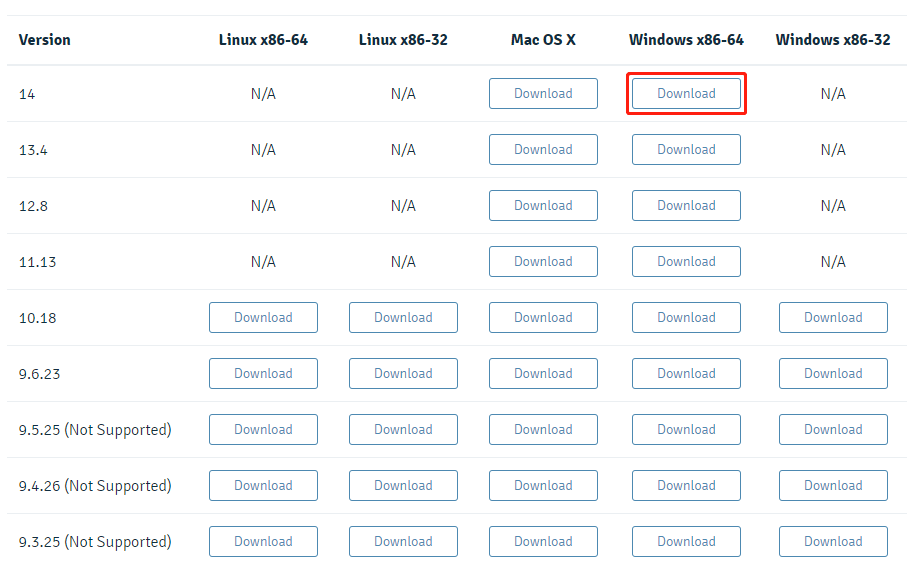
选择 Windows x86-64 平台文件下载即可。您将下载 postgresql-14.0-1-windows-x64.exe 文件。
安装 PostgreSQL 14
双击下载好的安装文件,即可进入安装过程。请跟随我们逐步完成安装。
欢迎界面
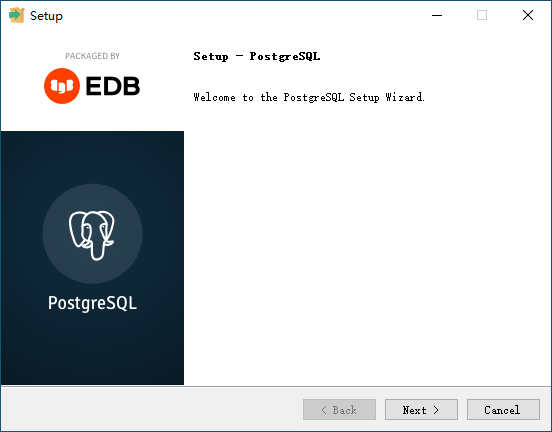
请直接点击 Next 按钮进入下一步。
选择安装目录
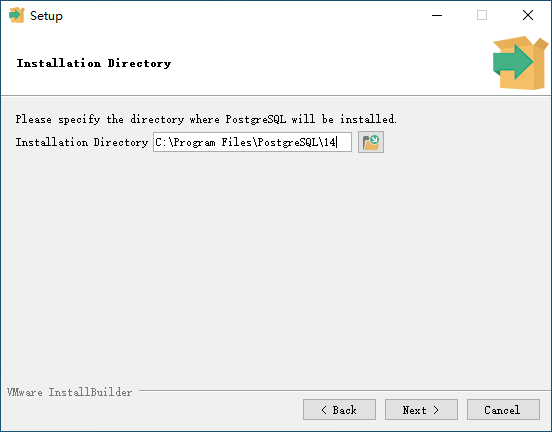
请根据自己的情况选择 PostgreSQL 的安装目录。
选择安装组件
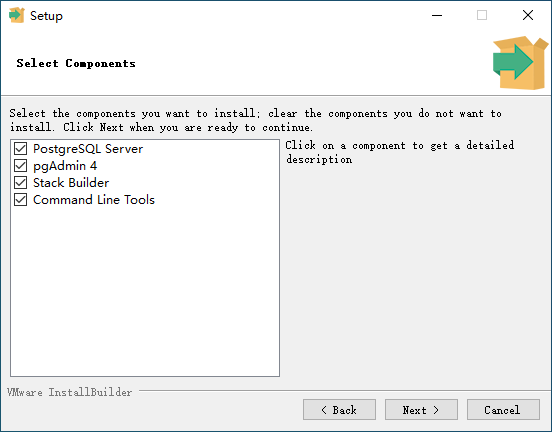
这里请选择要安装的组件,其中包括:
- PostgreSQL Server: 服务器组件,必选项。
- pgAdmin: 一个图形化的 PostgreSQL 客户端软件。
- Stack Builder: 扩展、驱动等。
- Command Line Tools: 命令行工具。
为了方便我们学习,建议都安装。
选择数据目录
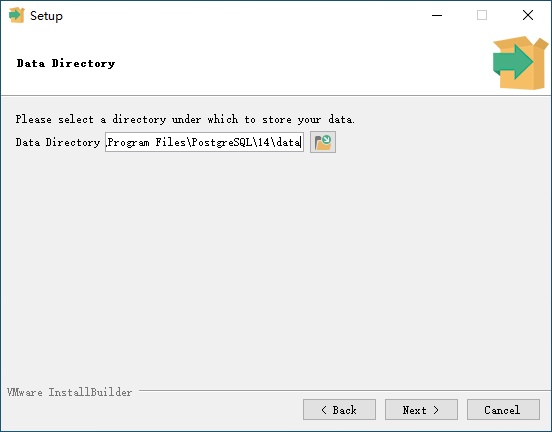
请根据自己需要选择一个目录,用来存放 PostgreSQL 数据。
设置超级用户密码
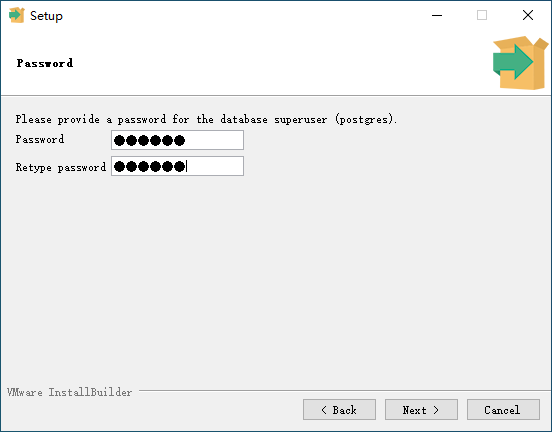
在 PostgreSQL 中,
postgre是默认的超级用户。设置服务器端口
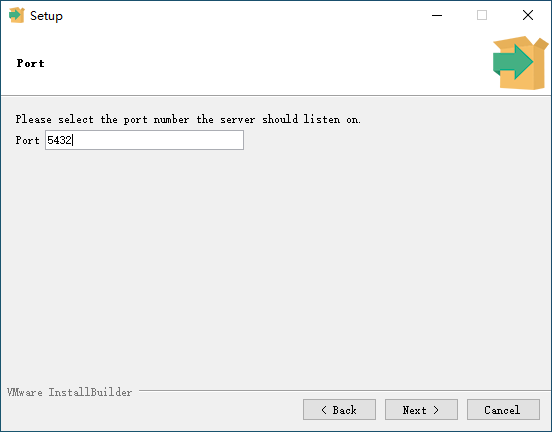
PostgreSQL 服务器的默认端口号是
5432。高级选项
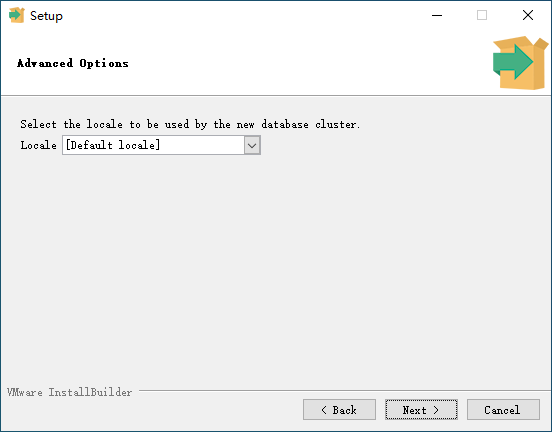
这里保持默认即可。
安装前查看已设置的安装配置
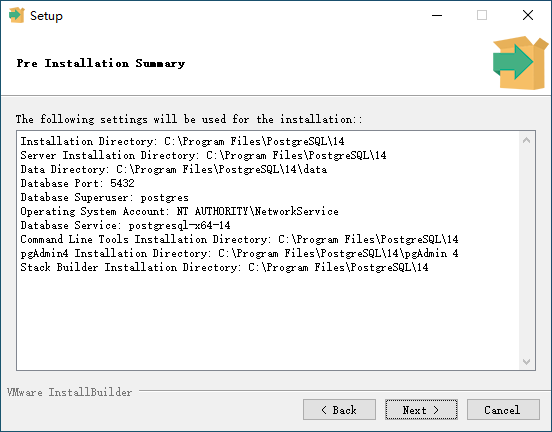
这里显示了上面几步的结果。如果你要修改,请点击 Back 按钮去修改。
准备安装
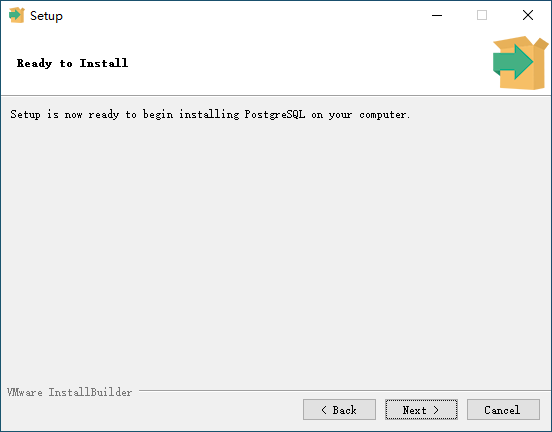
请点击 Next 按钮进入安装。
安装中
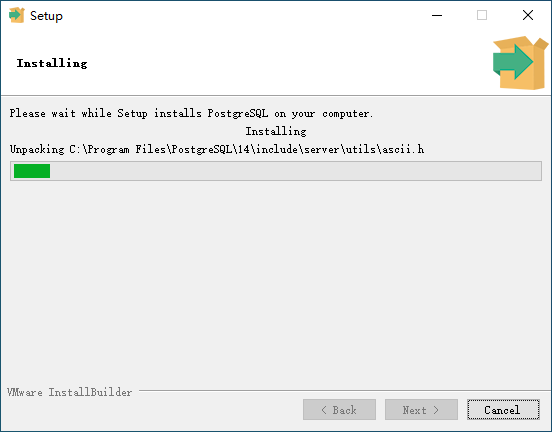
安装完成
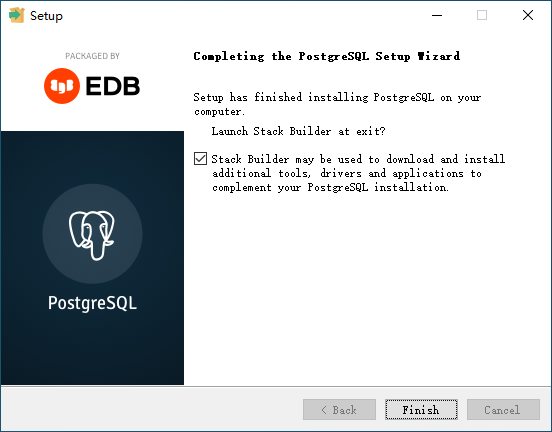
这里已经结束了安装。如果你想立刻启动 Stack Builder 以安装附件组件、驱动等,请勾选。 在您点击了 Finish 按钮后,会启动 Stack Builder 应用。
至此,您已经成功安装了 PostgreSQL 14.
Mac启动
bash
postgres -D /Users/thomas/Library/Application\ Support/Postgres/var-15 & // 后台启动