
Elasticsearch 安装 & 使用
本章是根据尚硅谷教学视频编写 https://www.bilibili.com/video/BV1hh411D7sb/?spm_id_from=333.337.search-card.all.click&vd_source=c2c3977953334eb68fd28f89418ceaa6
下载软件
Elasticsearch 的官方地址:https://www.elastic.co/cn/
Elasticsearch 最新的版本是 8.2.3(截止 2022.06.15),我们选择略早的 8.1.0 版本
下载地址:https://www.elastic.co/cn/downloads/past-releases#elasticsearch
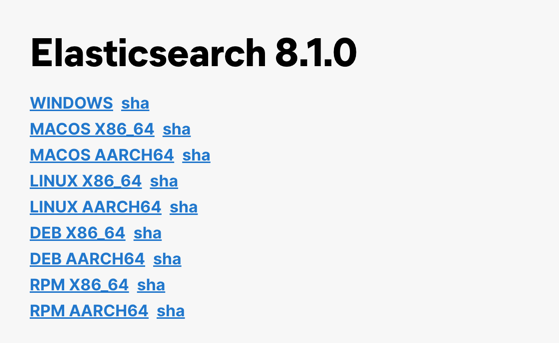
可以根据情况自行选择不同操作系统的版本。
安装软件
针对新版ES软件的特性与应用,所以采用Linux集群配置
集群规划
为了演示软件的使用,我们这里准备三台 linux 虚拟机,用于配置 Elasticsearch 集群。
启动集群后,每台虚拟机的进程如下:
主机名 linux1 linux2 linux3 进程名 Elasticsearch(es-node-1) Elasticsearch(es-node-2) Elasticsearch(es-node-3) Linux 系统环境配置请参考之前课程内容。这里我们给三台虚拟机搭建 ES 集群,集群
中-节点名称依次为 es-node-1,es-node-2,es-node-3
将压缩包 elasticsearch-8.1.0-linux-x86_64.tar.gz 上传到虚拟机中
解压缩文件到自定义路径,笔者解压路径为:/opt/module,解压后,软件路径为:
/opt/module/elasticsearch-8.1.0
bash# 切换目录 cd software # 解压缩 tar -zxvf elasticsearch-8.1.0-linux-x86_64.tar.gz -C /opt/module解压后的 Elasticsearch 的目录结构如下
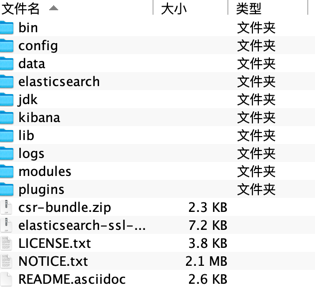
目录 含义 bin 可执行脚本目录 config 配置目录 jdk 内置JDK目录 lib 类库 logs 日志目录 modules 模块目录 plugins 插件目录 当前安装 ES 版本为 8.1.0,自带 JDK,所以当前 Linux 虚拟机节点无需配置 Java 环境
创建linux新用户es,数据文件,证书目录,并修改Elasticsearch文件拥有者
由于es不允许root用户操作,所以需要创建新用户bash# 新增es用户 useradd es # 为es用户设置密码 passwd es # 创建数据文件目录 mkdir /opt/module/elasticsearch-8.1.0/data # 创建证书目录 mkdir /opt/module/elasticsearch-8.1.0/config/certs # 切换目录 cd /opt/module/elasticsearch-8.1.0 # 修改文件拥有者 chown -R es:es /opt/module/elasticsearch-8.1.0在第一台服务器节点es-node-1设置集群多节点通信密钥
bash# 切换用户 su es # 签发 ca 证书,过程中需按两次回车键 bin/elasticsearch-certutil ca # 用 ca 证书签发节点证书,过程中需按三次回车键 bin/elasticsearch-certutil cert --ca elastic-stack-ca.p12 # 将生成的证书文件移动到 config/certs 目录中 mv elastic-stack-ca.p12 elastic-certificates.p12 config/certs在第一台服务器节点es-node-1设置集群多节点HTTP证书
bash# 签发 Https 证书 bin/elasticsearch-certutil http # 以下是每次要求输入时,需要输入的内容

指定证书路径

无需输入密码

设置证书失效时间

无需每个节点配置证书

输出连接到第一个节点的所有主机名
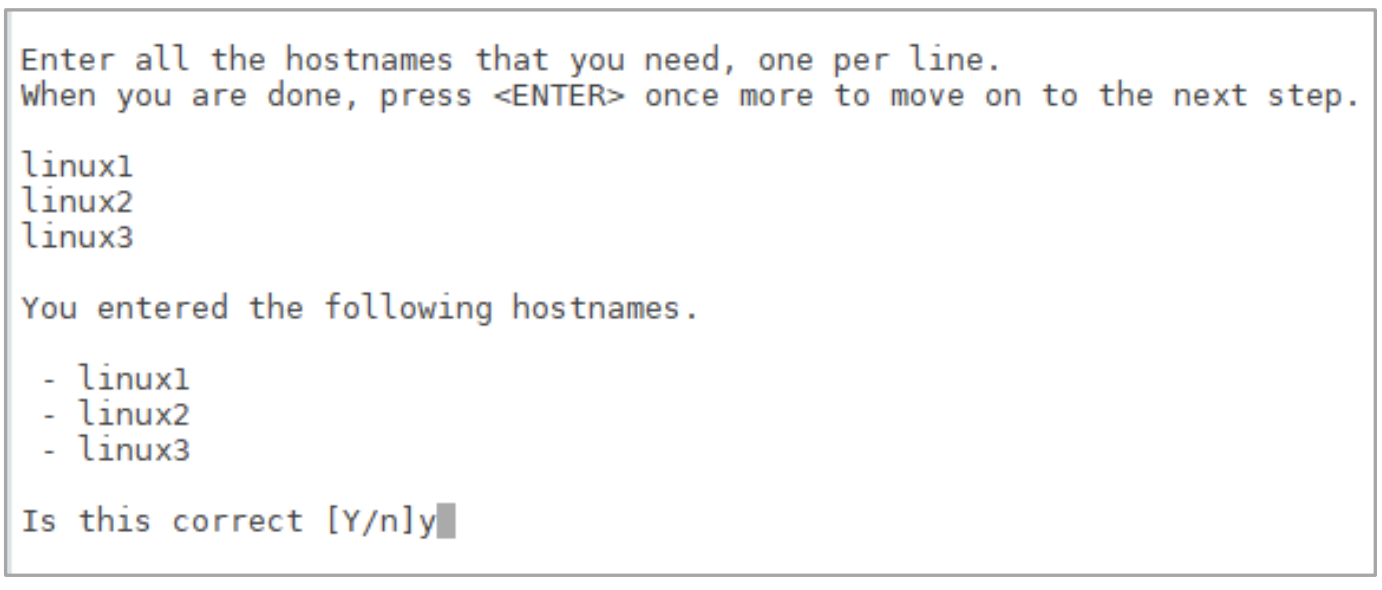
输出连接到第一个基点的所有主机 IP 地址
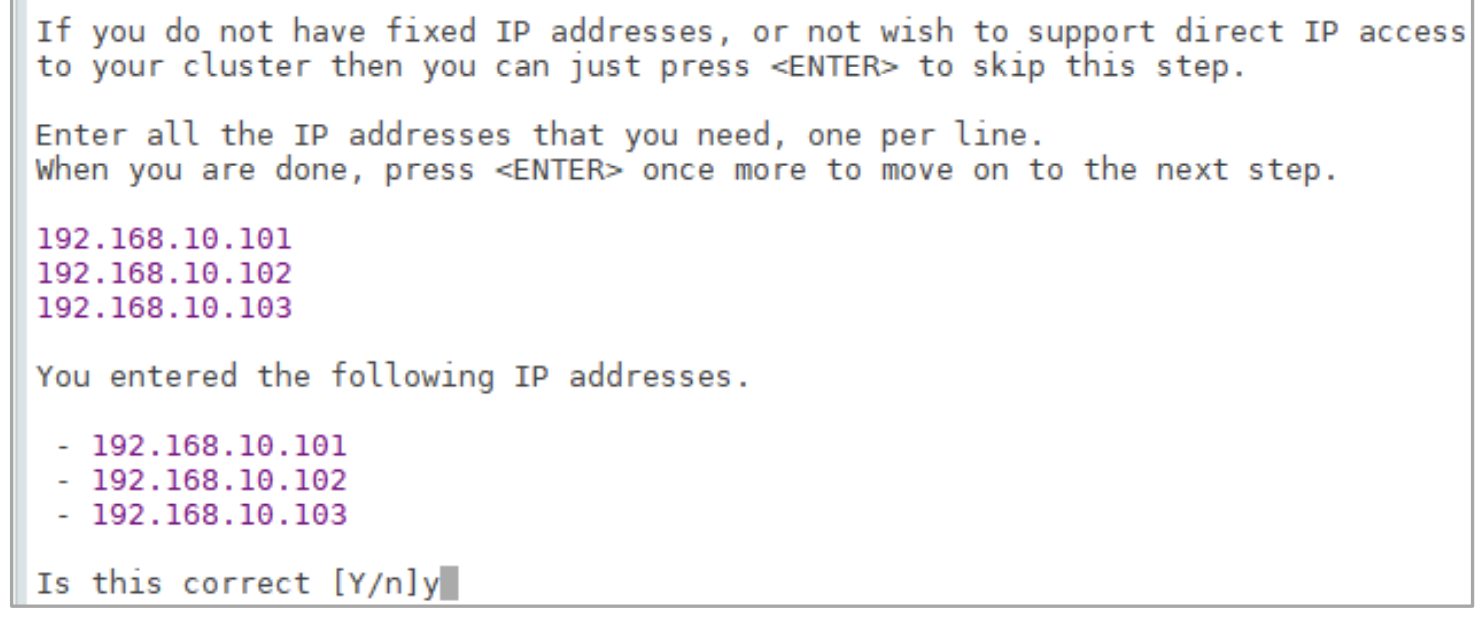
不改变证书选项配置

不给证书加密,按键输入两次回车
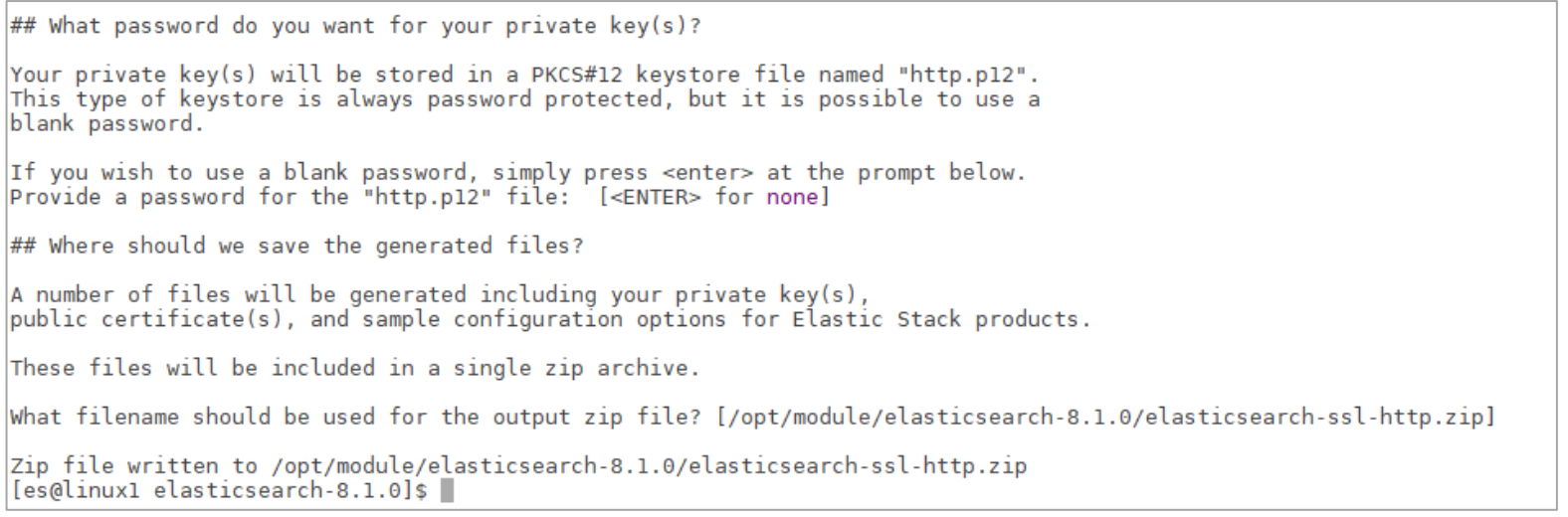
解压刚刚生成的zip包
bash# 解压文件 unzip elasticsearch-ssl-http.zip将解压后的证书文件移动到config/certs目录中
bash# 移动文件 mv elasticsearch/http.p12 kibana/elasticsearch-ca.pem config/certs修改住配置文件:config/elasticsearch.yml
bash# 设置 ES 集群名称 cluster.name: es-cluster # 设置集群中当前节点名称 node.name: es-node-1 # 设置数据,日志文件路径 path.data: /opt/module/elasticsearch-8.1.0/data path.logs: /opt/module/elasticsearch-8.1.0/log # 设置网络访问节点 network.host: linux1 # 设置网络访问端口 http.port: 9200 # 初始节点 discovery.seed_hosts: ["linux1"] # 安全认证 xpack.security.enabled: true xpack.security.enrollment.enabled: true xpack.security.http.ssl: enabled: true keystore.path: /opt/module/elasticsearch-8.1.0/config/certs/http.p12 truststore.path: /opt/module/elasticsearch-8.1.0/config/certs/http.p12 xpack.security.transport.ssl: enabled: true verification_mode: certificate keystore.path: /opt/module/elasticsearch-8.1.0/config/certs/elastic-certificates.p12 truststore.path: /opt/module/elasticsearch-8.1.0/config/certs/elastic-certificates.p12 # 此处需注意,es-node-1 为上面配置的节点名称 cluster.initial_master_nodes: ["es-node-1"] http.host: [_local_, _site_] ingest.geoip.downloader.enabled: false xpack.security.http.ssl.client_authentication: none启动ES软件
bash# 启动ES软件 bin/elasticsearch
第一次成功启动后,会显示密码,请记住,访问时需要。只有第一次才有!
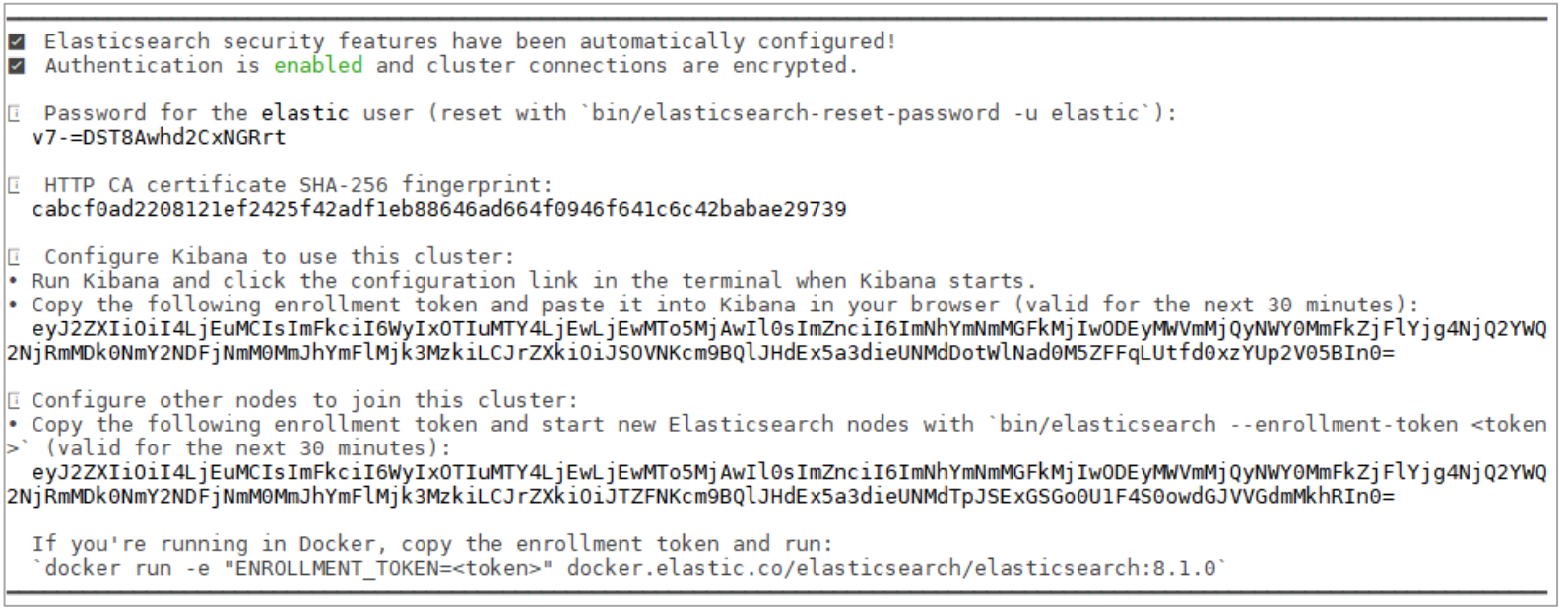
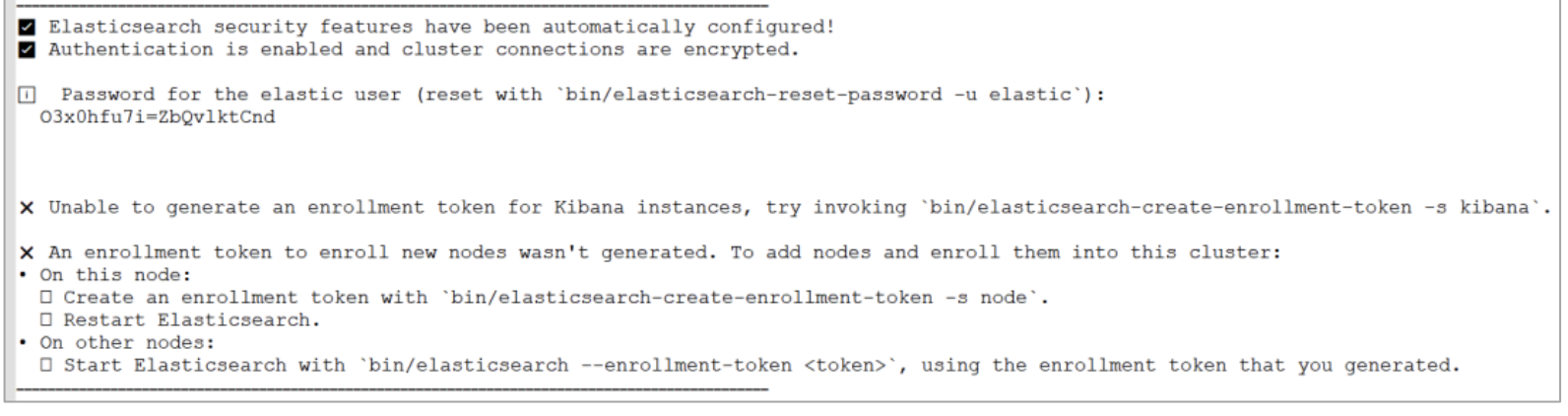
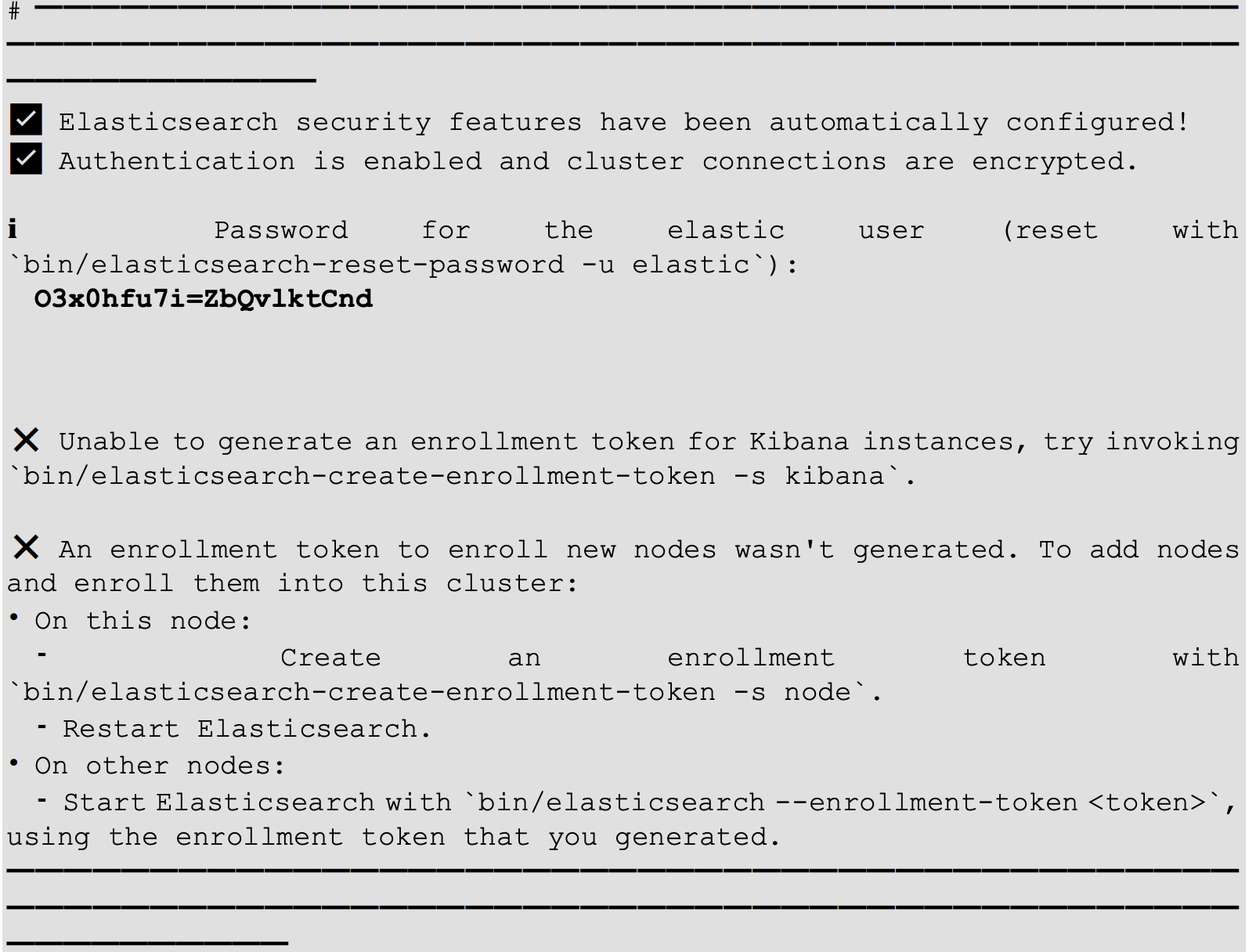
注意:9300端口为Elasticsearch集群间组件的通信端口,9200端口为浏览器访问的http协议RESTFUL端口。
访问服务器节点https://虚拟机地址:9200
因为配置了安全协议,所以使用https协议进行访问,但由于证书是自己生成的,并不可靠,所以会有安全提示
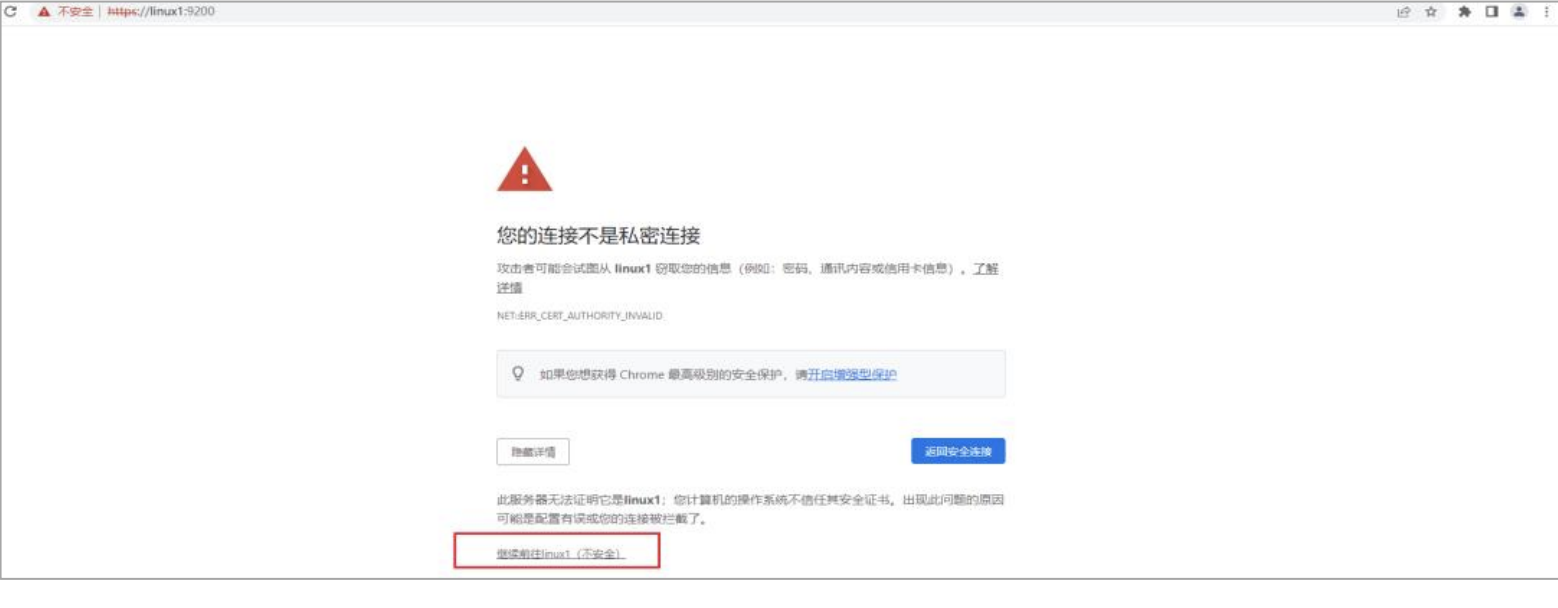
选择继续或在该页面直接敲thisisunsafe即可
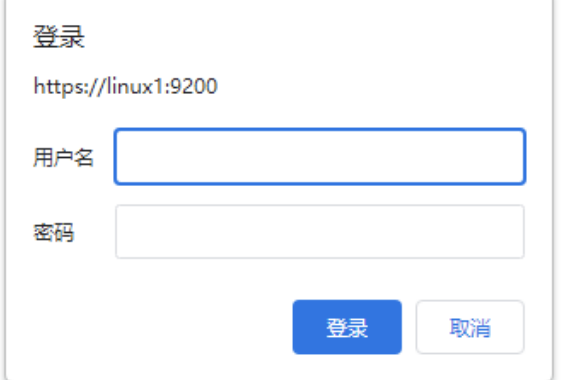
输入账号,密码登陆即可
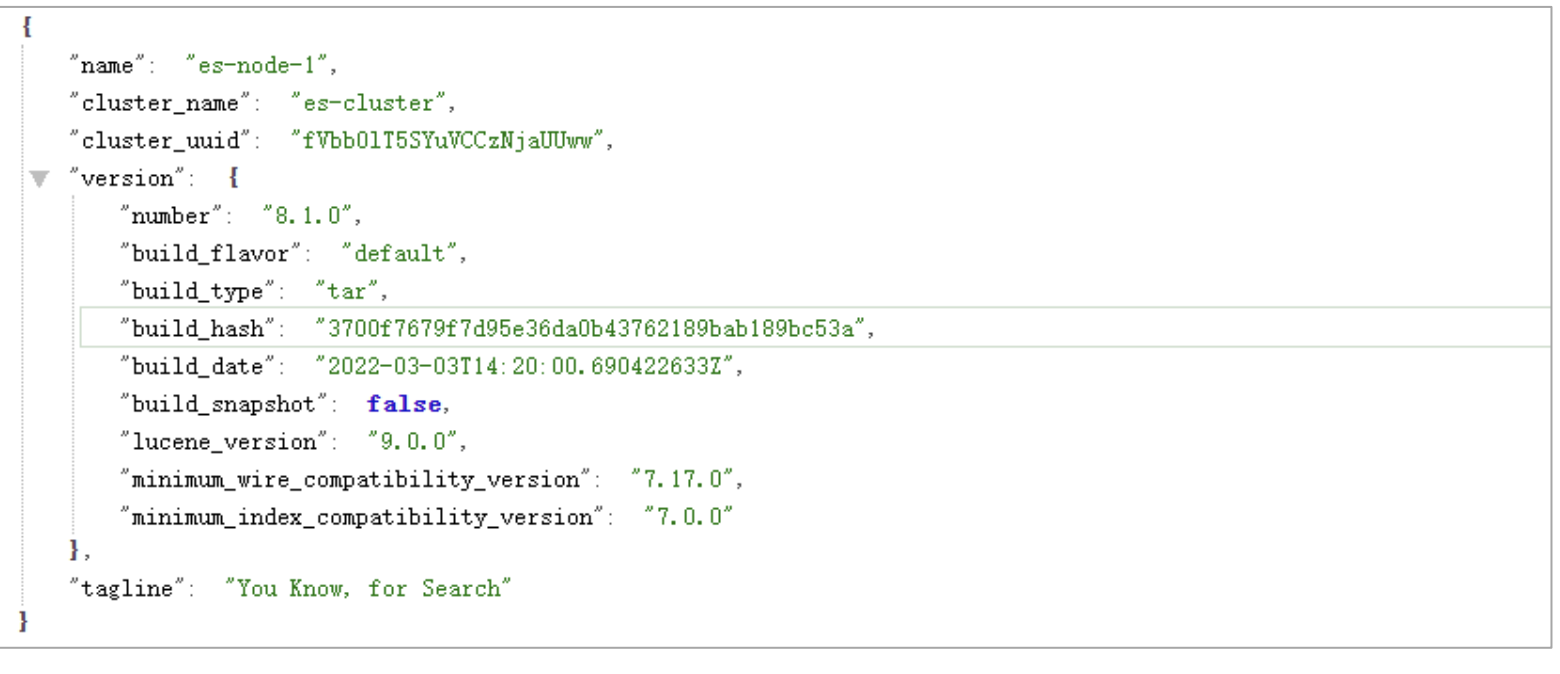
修改集群中的其他节点配置文件:config/elasticsearch.yml
linux2: 证书直接拷贝,其他步骤完全相同,配置文件中修改如下内容即可
bash# 设置节点名称 node.name: es-node-2 # 设置网络访问主机 network.host: linux2linux3:证书直接拷贝,其他步骤完全相同,配置文件中修改如下内容即可
bash# 设置节点名称 node.name: es-node-3 # 设置网络访问主机 network.host: linux3依次启动集群的三台服务器节点,
Linux1、linux2、linux3:
bash# 后台启动服务 bin/elasticsearch -d
问题解决
Elasticsearch 是使用 java 开发的,8.1 版本的 ES 需要 JDK17 及以上版本。默认安装包 中带有 JDK 环境,如果系统配置 ES_JAVA_HOME 环境变量,那么会采用系统配置的 JDK。如果没有配置该环境变量,ES 会使用自带捆绑的 JDK。虽然自带的 JDK 是 ES 软件推荐的 Java 版本,但一般建议使用系统配置的 JDK。
Windows 环境中出现下面的错误信息,是因为开启了 SSL 认证:
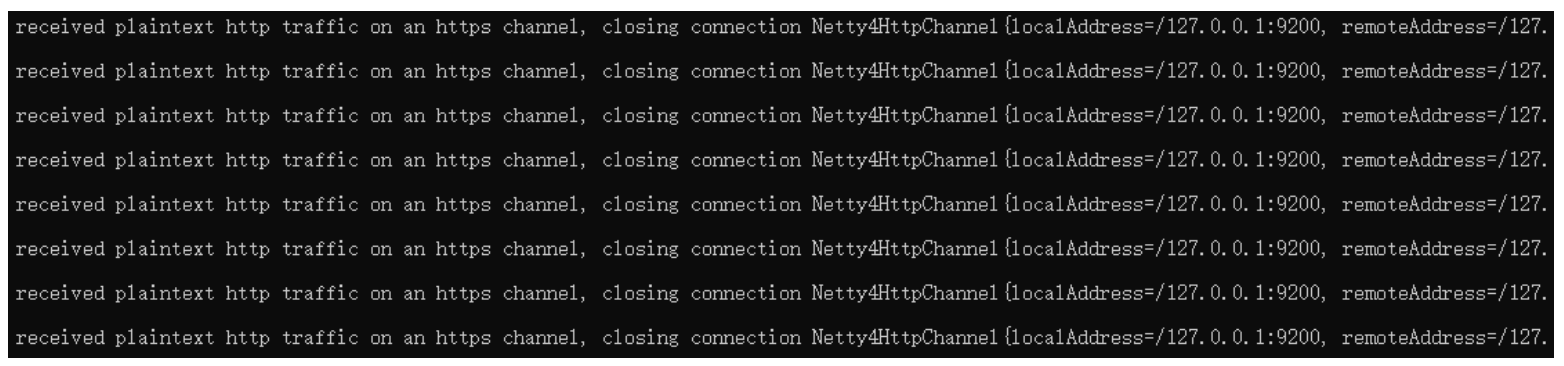
修改 config/elasticsearch.yml 文件,将 enabled 的值修改为 false
bash# Enable encryption for HTTP API client connections, such as Kibana, Logstash, and Agents xpack.security.http.ssl: enabled: false keystore.path: certs/http.p12启动成功后,如果访问 localhost:9200 地址后,弹出登录窗口
第一次启动时,因为开启了密码验证模式,在启动窗口中会显示输入账号和密码。如果 没有注意到或没有找到账号密码,可以设置免密登录:
bash# Enable security features xpack.security.enabled: false双击启动窗口闪退,通过路径访问追踪错误,如果是“空间不足”,请修改config/jvm.options 配置文件
bash# 设置 JVM 初始内存为 1G。此值可以设置与-Xmx 相同,以避免每次垃圾回收完成后 JVM 重新分配 内存 # Xms represents the initial size of total heap space # 设置 JVM 最大可用内存为 1G # Xmx represents the maximum size of total heap space -Xms4g -Xmx4g启动后,如果密码忘记了,怎么办?可以采用指令重置密码
bash# 使用 es 用户,执行指令,重置 elastic 用户密码 bin/elasticsearch-reset-password -u elastic
如果只启动单一节点,此操作可能会失败,至少启动 2 个节点,测试成功